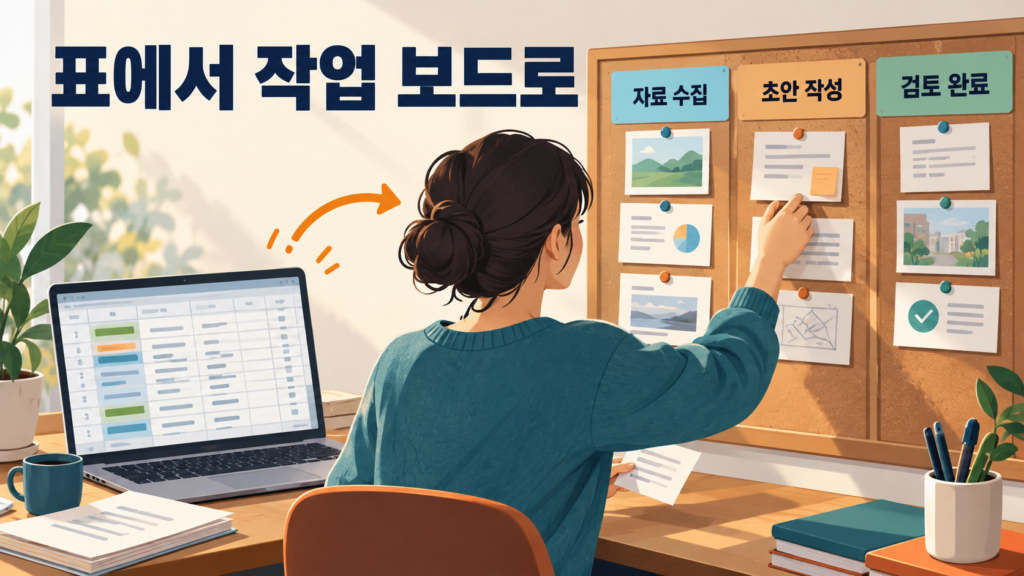
Google Sheets Canvas는 스프레드시트의 행과 열을 대시보드, 칸반 보드, 학습 추적기 같은 대화형 미니앱으로 바꾸는 Gemini 기반 기능입니다. 코드를 작성하지 않고 원하는 화면을 자연어로 설명할 수 있으며, Canvas에서 바꾼 내용과 원본 시트가 양방향으로 동기화됩니다.
사용 전에 확인할 조건
Google의 2026년 8월 공식 안내 기준으로 Sheets Canvas는 웹에서 사용하며 계정 언어가 영어로 설정된 계정에 우선 제공됩니다. Workspace에서는 Business Standard·Plus, Enterprise Standard·Plus 등 지정된 요금제와 일부 교육용 AI 부가 기능에서 사용할 수 있고, 개인 사용자는 Google AI Pro 또는 Ultra 대상입니다. Workspace 스마트 기능과 Gemini in Sheets가 활성화되어야 합니다.
Canvas 만드는 순서
- 웹 브라우저에서 Canvas로 바꿀 Google Sheets 파일을 엽니다.
- 첫 행에 명확한 열 제목을 넣고 빈 행, 중복 열, 혼합된 날짜 형식을 정리합니다.
- 오른쪽 Gemini 패널을 열고 Create canvas를 선택합니다.
- 원하는 화면과 사용자가 할 행동을 구체적으로 입력합니다.
- 생성된 Canvas에서 카드 이동, 필터, 새 항목 추가가 원본 셀에 반영되는지 테스트합니다.
- 공유 전에 원본 시트의 접근 권한과 민감정보를 확인합니다.
콘텐츠 대기열용 프롬프트 예시
이 표를 상태별 칸반 보드로 만들어줘. 각 카드에 ID, 원문 제목, 카테고리와 예약일을 표시하고 NEW, REVIEW, READY, PUBLISHED 열 사이에서 드래그하면 원본 상태 셀도 변경되게 해줘.
처음부터 디자인 요구만 길게 쓰기보다 데이터 열, 화면 목적, 필요한 동작, 필터 순서로 설명하면 결과를 확인하기 쉽습니다. 생성 후에는 “카테고리 필터를 추가해줘”, “예약일이 지난 카드를 강조해줘”처럼 한 번에 한 가지씩 수정 요청을 이어가세요.
대시보드 프롬프트 예시
카테고리별 콘텐츠 수와 상태별 진행률을 보여주는 편집 대시보드를 만들어줘. 위쪽에는 전체 건수와 READY 건수, 아래쪽에는 카테고리 막대그래프와 최근 수정된 항목 표를 배치해줘.
양방향 동기화 확인
- Canvas에서 카드 하나의 상태를 변경한 뒤 원본 시트 셀이 바뀌는지 확인합니다.
- 원본 시트에서 새 행을 추가한 뒤 Canvas에 나타나는지 확인합니다.
- 날짜와 숫자가 텍스트로 잘못 인식되지 않았는지 점검합니다.
- 수식 열이나 보호된 범위를 Canvas에서 수정할 수 있는지 확인합니다.
Canvas가 보이지 않을 때
- 모바일 앱이 아니라 웹에서 열었는지 확인합니다.
- Google 계정 언어가 영어인지 확인합니다.
- 요금제와 관리자의 Gemini in Sheets 설정을 확인합니다.
- Workspace 스마트 기능이 켜져 있는지 확인합니다.
- Rapid Release와 Scheduled Release의 배포 일정 차이 때문에 아직 계정에 도착하지 않았을 수 있습니다.
공유할 때 주의할 점
Canvas는 원본 Sheets의 공유 설정을 이어받습니다. 보기 전용 사용자가 수정할 수 있는지, 외부 사용자가 민감한 원본 열을 볼 수 있는지 사전에 테스트하세요. 개인정보나 API 키가 들어 있는 시트는 Canvas로 만들기 전에 별도 파일로 분리하는 것이 안전합니다.
정리
Sheets Canvas를 잘 쓰려면 먼저 원본 표를 정돈하고, 화면 목적과 동작을 구체적으로 요청한 뒤, 양방향 동기화와 공유 권한을 시험해야 합니다. 단순히 예쁜 화면을 만드는 기능이 아니라 원본 데이터를 직접 갱신할 수 있는 작업 화면이라는 점이 핵심입니다.
제공 요금제와 출시 일정, 사용 한도는 계정에 따라 달라질 수 있습니다. Google Workspace 공식 업데이트를 확인하세요.