Google은 2026년 8월 AI Mode와 Lens를 활용한 새 학습 기능을 발표했습니다. 영어 환경에서는 무료 연습 퀴즈, 대화형 시각화, 사진으로 문제 풀이 과정을 확인하는 Lens 학습 기능, 과목별 노트북과 학습 문서 만들기를 사용할 수 있습니다. 한국에서 사용할 때는 기능별 언어와 배포 범위를 먼저 확인해야 합니다.
1. 무료 연습 퀴즈 만들기
AI Mode 또는 AI Overview에서 과목과 난도를 구체적으로 요청합니다.
고등학교 생명과학 세포호흡 단원에서 자주 틀리는 개념으로 10문제 퀴즈를 만들고, 답을 고른 뒤 해설과 참고 링크를 보여줘.
Google 공식 발표 기준으로 연습 퀴즈는 전 세계에서 영어로 무료 제공됩니다. 과학·수학·인문·외국어뿐 아니라 ACT, AP, GRE, SAT 등 여러 시험 대비 퀴즈를 요청할 수 있습니다.
2. 대화형 시각화 사용하기
검색창에서 ‘pH scale’처럼 개념을 검색하거나 AI Mode에 원하는 시뮬레이션을 설명합니다. 이후 “레몬과 오렌지를 pH 눈금 위에 표시해줘”처럼 조건을 추가할 수 있습니다. 생성형 시각화는 영어 기반으로 먼저 제공되므로 한국어 계정에서는 보이지 않을 수 있습니다.
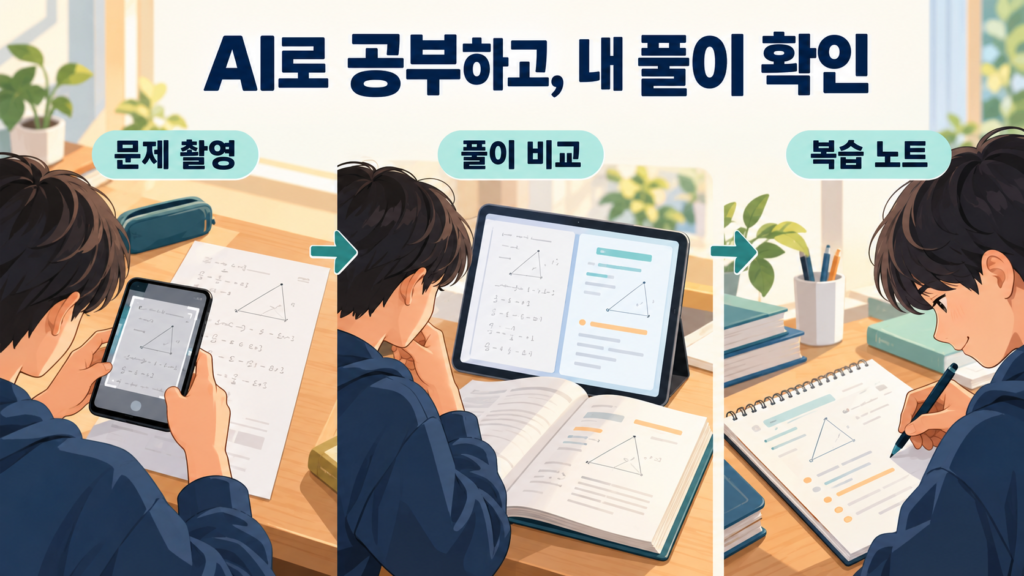
3. Lens로 풀이 과정 확인하기
- Android 또는 iOS의 Google 앱을 엽니다.
- Lens 카메라 아이콘을 누릅니다.
- 공부 중인 문제나 풀이를 촬영합니다.
- AI 설명에서 틀린 단계와 개념을 확인합니다.
- AI Mode로 이동해 해당 단계에 대한 후속 질문을 합니다.
Lens의 새 학습 경험은 전 세계 영어 환경에 순차 배포됩니다. 답만 복사하기보다 자신이 작성한 풀이와 AI가 지적한 단계를 대조하세요.
4. 과목별 노트북 만들기
AI Mode의 노트북에는 강의 슬라이드, 강의계획서, 웹 문서와 관련 대화 기록을 모을 수 있습니다. 기존 Gemini Notebook의 노트북도 Search에서 표시되어 자료와 지침이 동기화될 수 있습니다. 노트북 기능은 180개 이상 국가에 영어로 배포되며 현지 언어는 이후 지원될 예정입니다.
5. 학습 문서 만들기
필기 사진과 강의 슬라이드를 올린 뒤 핵심 개념 한 장 요약, 발표 슬라이드 또는 복습용 표를 요청할 수 있습니다. 생성된 문서는 원문을 대체하는 정답지가 아니라 초안입니다. 수식, 인명, 날짜와 시험 범위는 강의자료에서 다시 확인하세요.
AI 답변 검증 순서
- 정답 옆의 설명이 교과서 정의와 일치하는지 확인합니다.
- 제공된 링크가 대학·정부·학술기관 등 신뢰할 수 있는 출처인지 확인합니다.
- 수학 문제는 답을 다시 대입해 검산합니다.
- 서술형 답안은 과제 지침과 인용 규칙을 확인합니다.
- 개인정보가 포함된 성적표나 학교 계정 자료는 업로드하지 않습니다.
기능이 보이지 않을 때
Google 앱을 업데이트하고 계정 언어, AI Mode 지원 국가, 로그인 계정과 연령 조건을 확인하세요. 영어로 먼저 출시된 기능은 한국어 검색에서 같은 시점에 보장되지 않습니다. VPN으로 우회하기보다 공식 지원 범위가 확대될 때까지 기존 Search와 Lens 기능을 사용하세요.
Google의 2026년 8월 19일 공식 발표를 기준으로 작성했습니다. 제공 언어와 국가, 기능 명칭은 순차 배포 과정에서 달라질 수 있습니다.