Windows를 업데이트하거나 메인보드·TPM 설정을 바꾼 뒤 갑자기 BitLocker 복구 화면이 나타날 수 있습니다. 이때 필요한 것은 암호가 아니라 48자리 숫자로 된 BitLocker 복구 키입니다. 서둘러 PC를 초기화하면 파일을 잃을 수 있으므로 먼저 화면에 표시된 키 ID와 계정을 확인하세요.
1. 복구 화면의 키 ID를 적어두세요
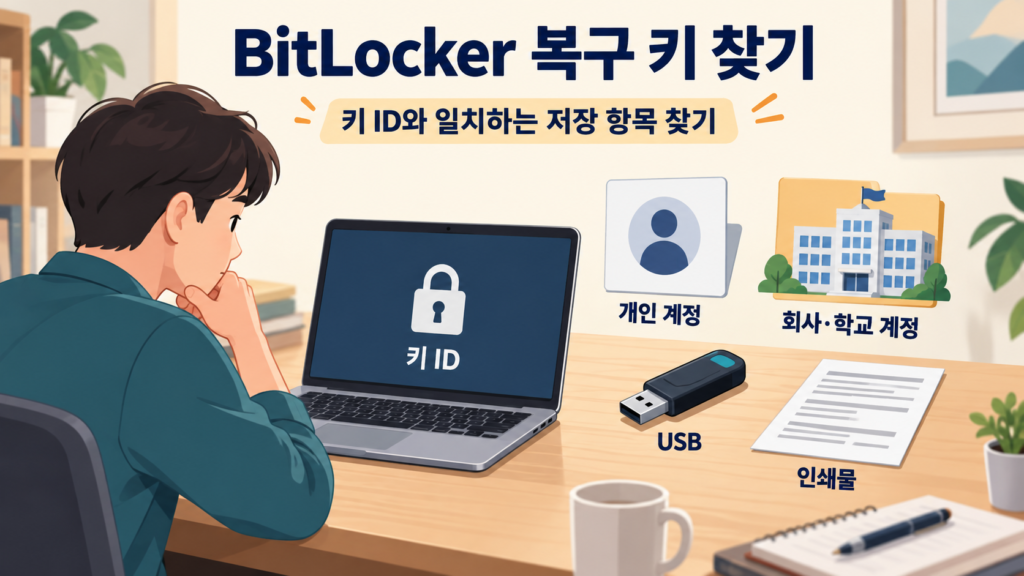
복구 키 입력 화면에서 키 ID의 앞 8자리를 확인해 사진을 찍거나 적어둡니다. 키 ID는 복구 키 자체가 아니라 여러 키 가운데 이 PC에 맞는 키를 구분하는 표식입니다. 48자리 숫자는 다른 휴대전화나 PC에서 찾아 입력해야 합니다.
2. 개인 Microsoft 계정에서 찾기
- 다른 기기에서 Microsoft 복구 키 페이지를 엽니다.
- 잠긴 PC를 설정할 때 사용한 Microsoft 계정으로 로그인합니다.
- 화면에 적어둔 키 ID와 일치하는 항목을 찾습니다.
- 해당 항목의 48자리 복구 키를 잠긴 PC에 입력합니다.
Windows 11 24H2부터는 복구 화면에 키가 저장된 Microsoft 계정의 힌트가 표시될 수 있습니다. 가족이나 이전 사용자가 PC를 설정했다면 그 사람의 계정에 키가 저장됐을 가능성도 확인하세요.
3. 회사·학교 PC라면 조직 계정을 확인하세요
회사나 학교가 관리하는 기기는 조직 계정에 키가 저장될 수 있습니다. 회사·학교 계정 복구 키 페이지에서 로그인해 장치를 선택하고 BitLocker 키를 확인합니다. 권한이 없다면 IT 관리자에게 화면의 키 ID와 장치명을 전달하세요.
4. 인쇄물과 USB도 확인하세요
BitLocker를 켤 때 키를 인쇄했거나 USB에 텍스트 파일로 저장했을 수 있습니다. 잠긴 PC에서 USB 파일을 읽을 수 없다면 다른 기기에 연결해 확인합니다. Microsoft 지원팀은 분실한 복구 키를 새로 만들거나 대신 제공할 수 없습니다.
키가 어디에도 없을 때
계정, 조직, 인쇄물, USB에서 키를 찾지 못하면 암호화된 데이터를 복원할 방법이 없을 수 있습니다. Windows 복구 옵션으로 장치를 초기화하면 다시 사용할 수 있지만 기존 파일은 삭제됩니다. 중요한 자료가 있다면 초기화 전에 회사 IT 담당자나 장치 소유자 계정을 다시 확인하세요.
복구 후 다시 잠기지 않게 준비하기
- 복구 키를 Microsoft 계정과 별도 USB 또는 인쇄물에 이중 보관합니다.
- 저장한 키의 키 ID와 PC 이름을 함께 기록합니다.
- BIOS·TPM·부품 변경 전 BitLocker 상태와 복구 키 보유 여부를 확인합니다.
- 복구 키 사진을 공개 클라우드나 메신저에 그대로 올리지 않습니다.
출처: Microsoft의 BitLocker 복구 키 찾기 및 BitLocker 개요 문서. 메뉴와 제공 방식은 Windows 버전과 조직 정책에 따라 다를 수 있습니다.